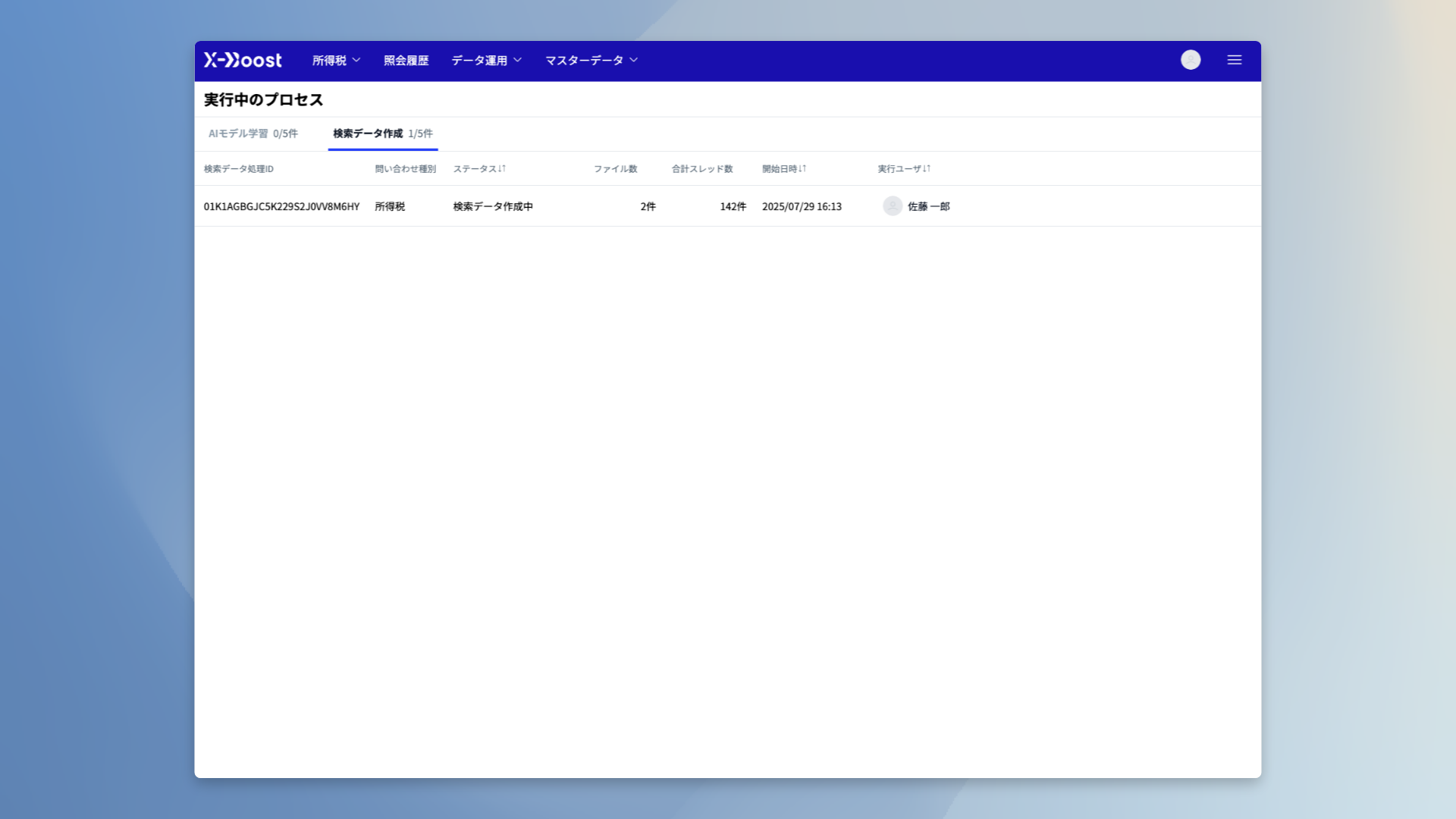
AIモデルと取込ファイルを使って、検索データを作成します。
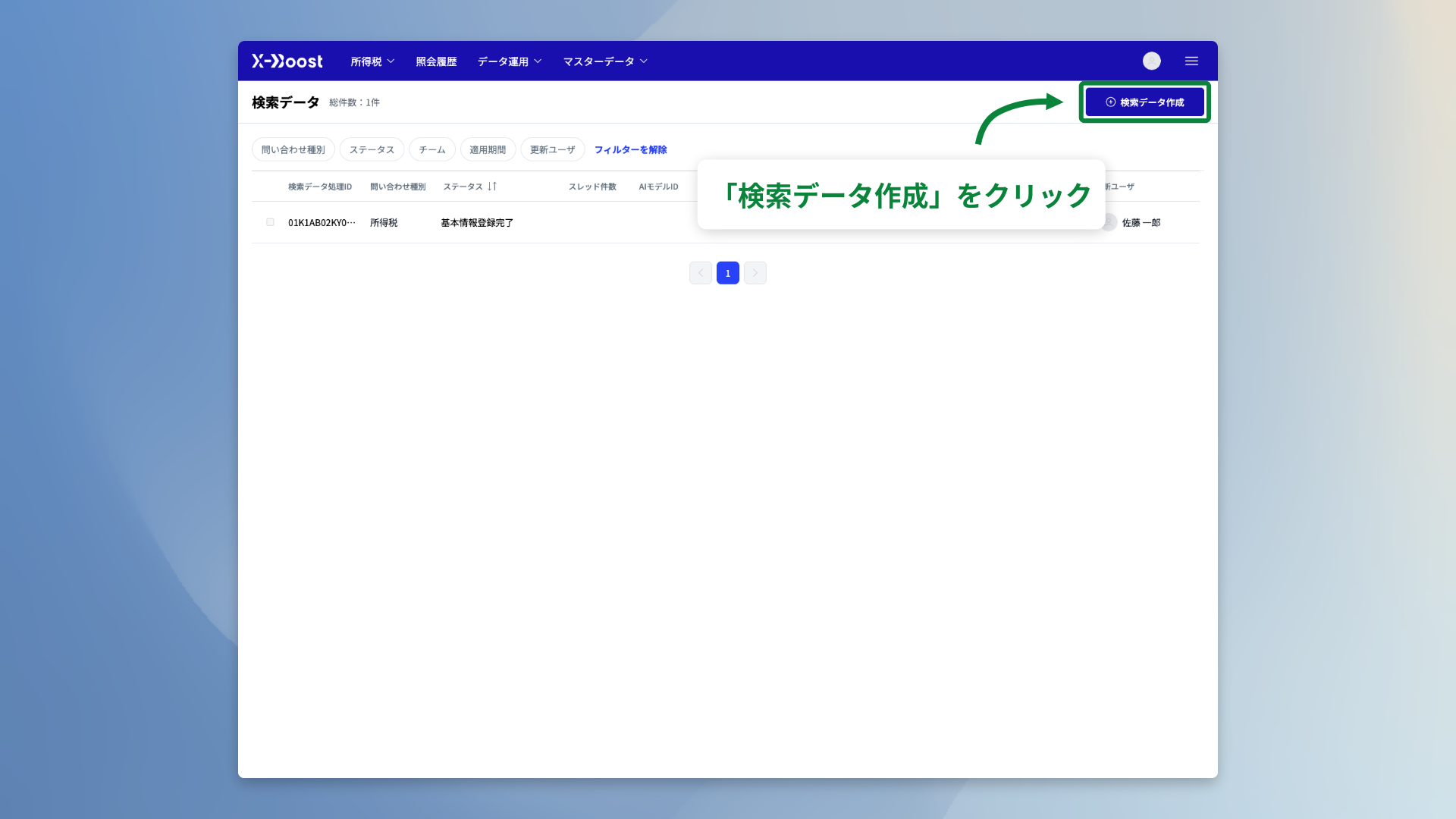
1. 「検索データ作成」をクリック
※メニューバーの「データ運用」から「検索データ」を選択すると、この画面が表示されます
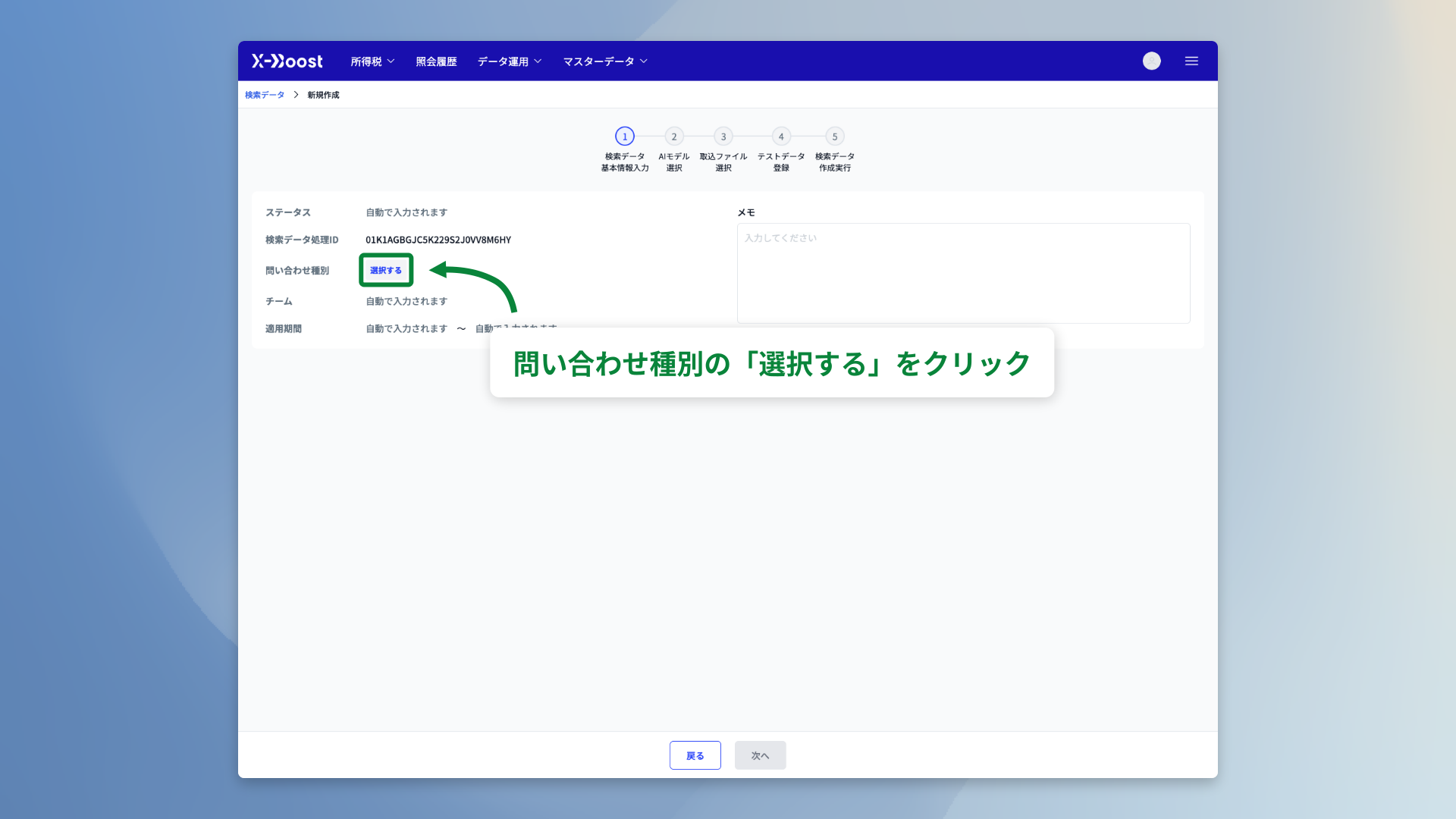
2. 問い合わせ種別の「選択する」をクリック
3. 問い合わせ種別を選択
※Step1-1で作成した問い合わせ種別が表示されます

4. 「確定」をクリック

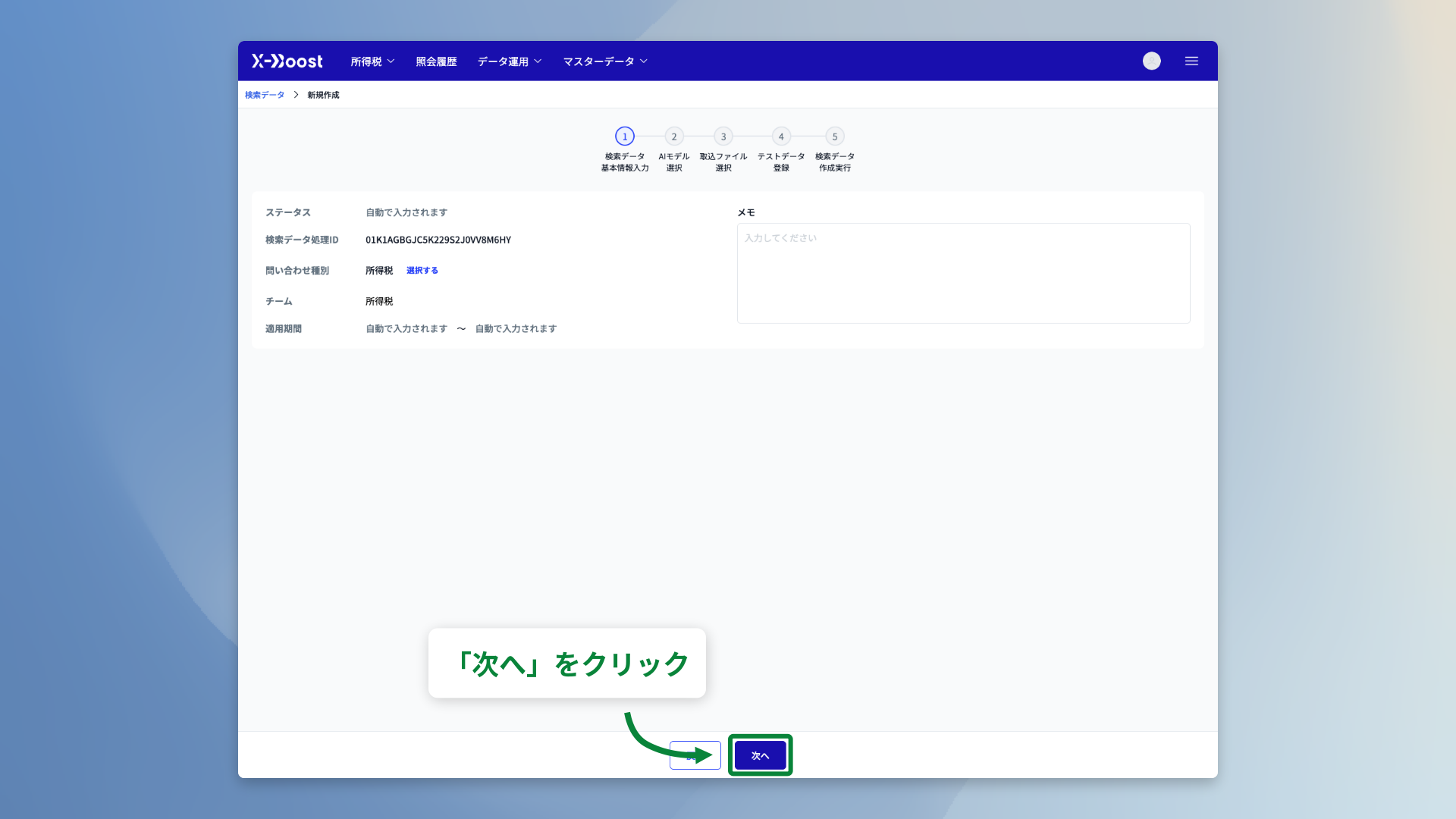
5. 「次へ」をクリック
6. 検索データで使用するAIモデルを選択
※選択できるAIモデルは1件のみです
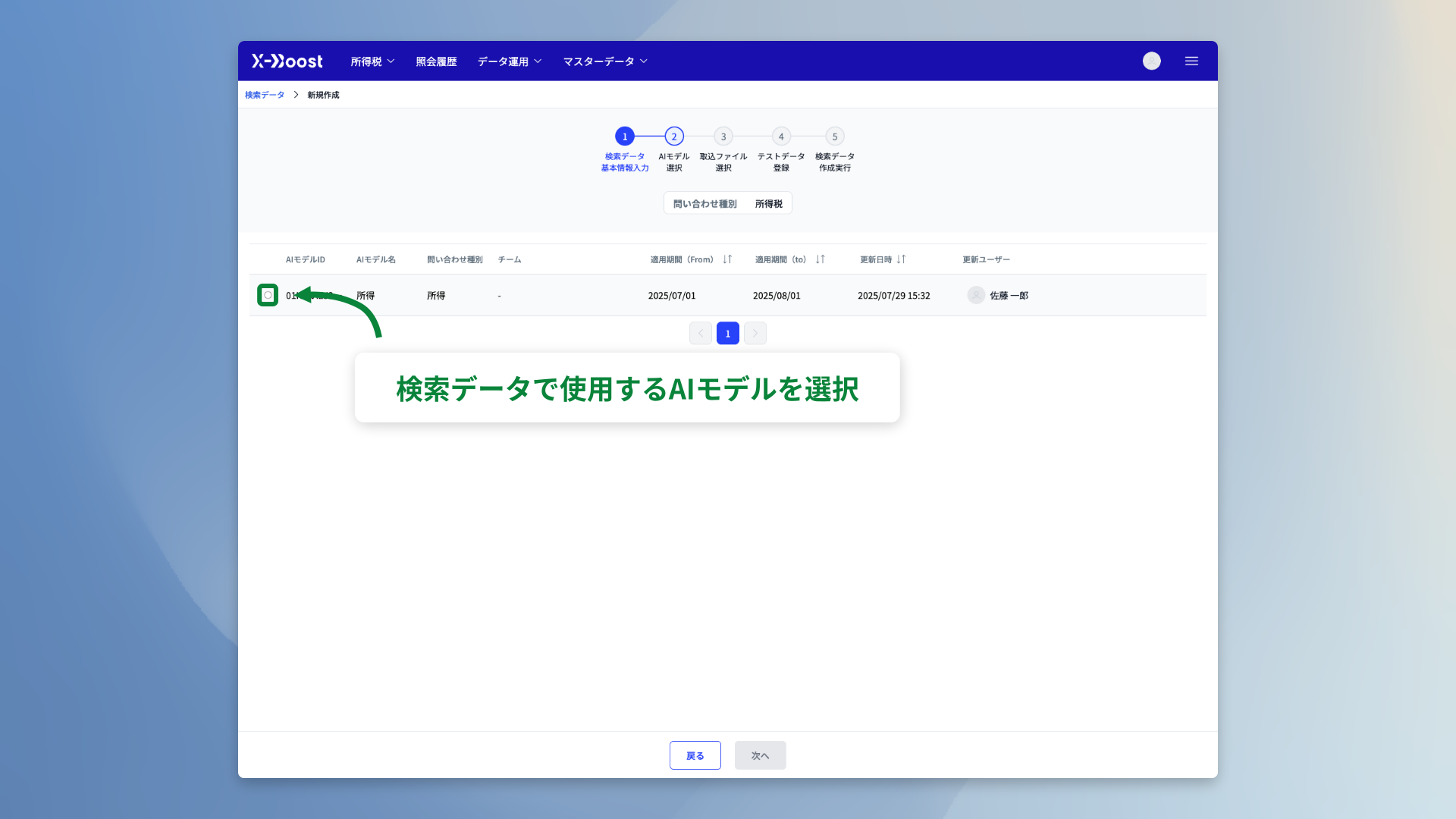
7. 「次へ」をクリック

8. 検索データで使用する取込ファイルを選択
※複数選択できます
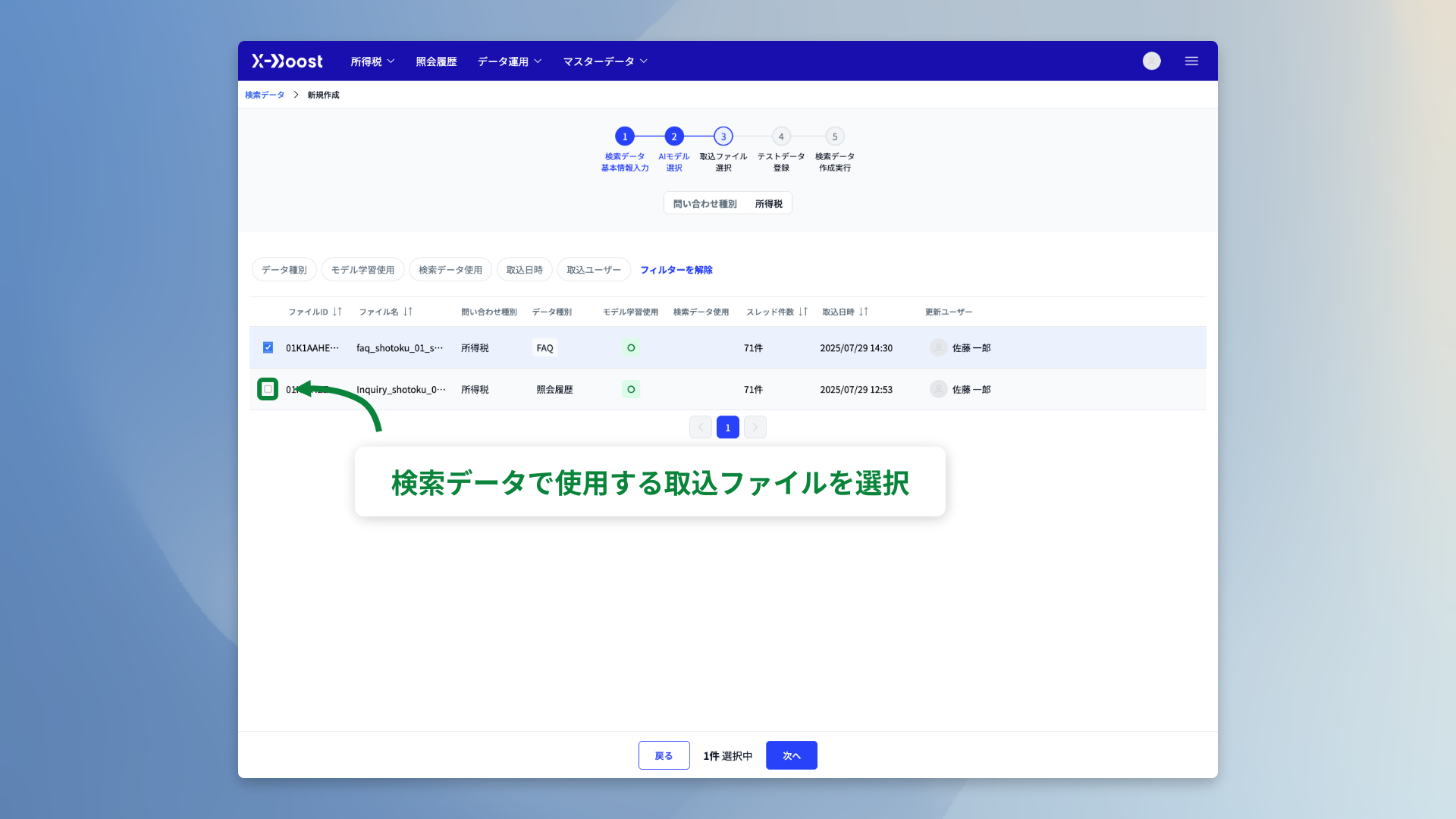
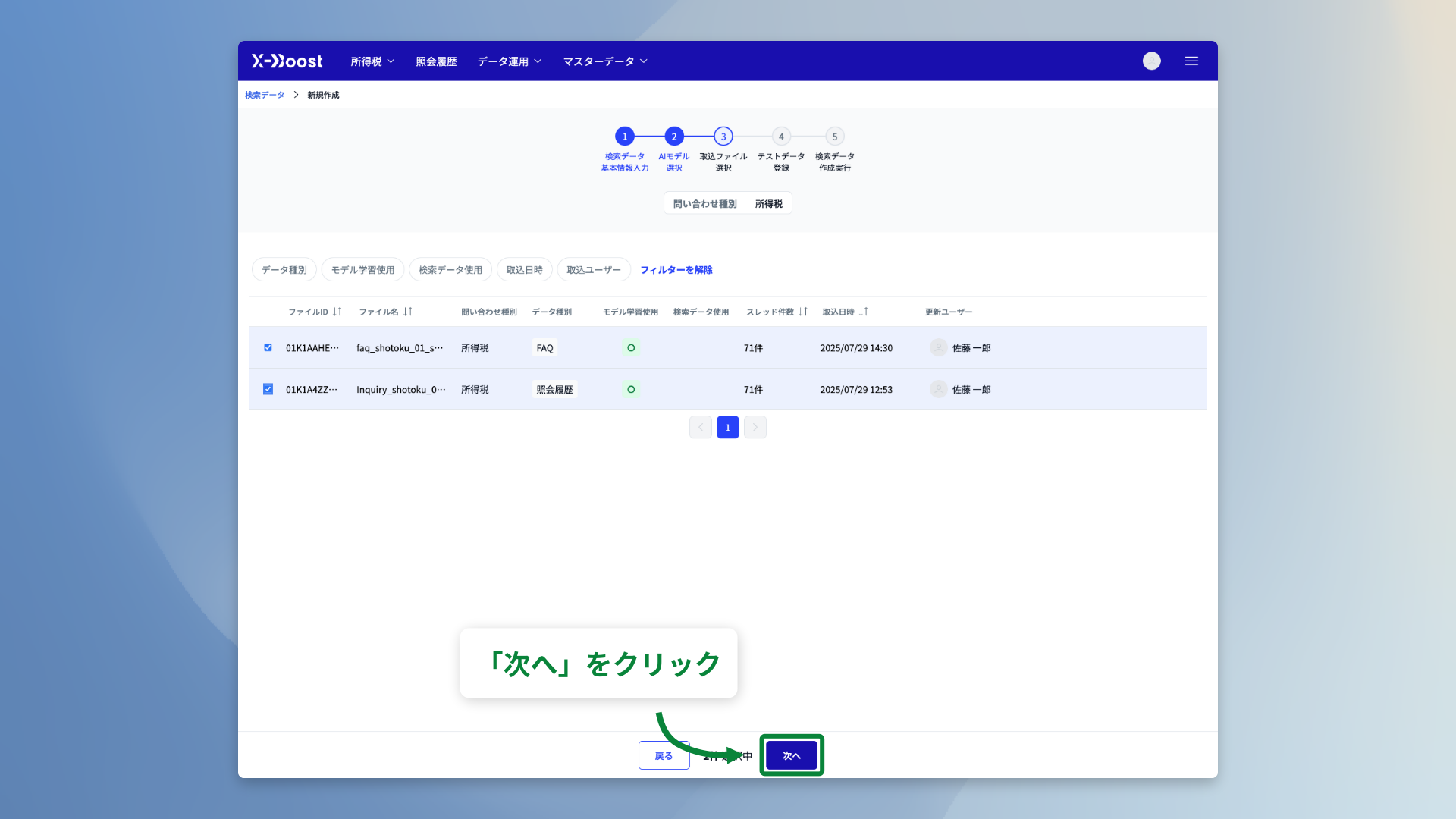
9. 「次へ」をクリック
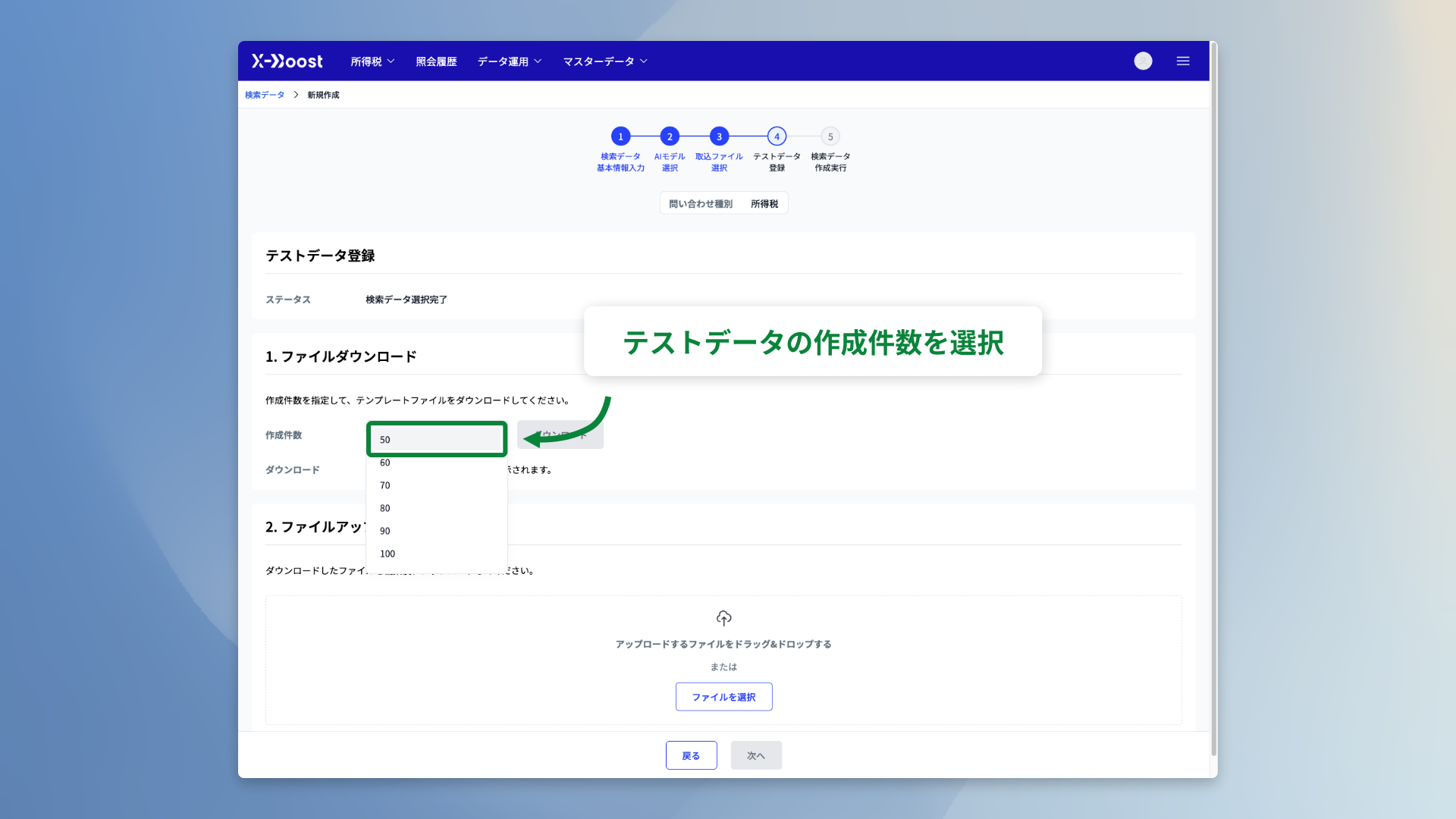
10. 「50」~「100」の範囲でテストデータの作成件数を選択
11. 「ダウンロード」をクリック
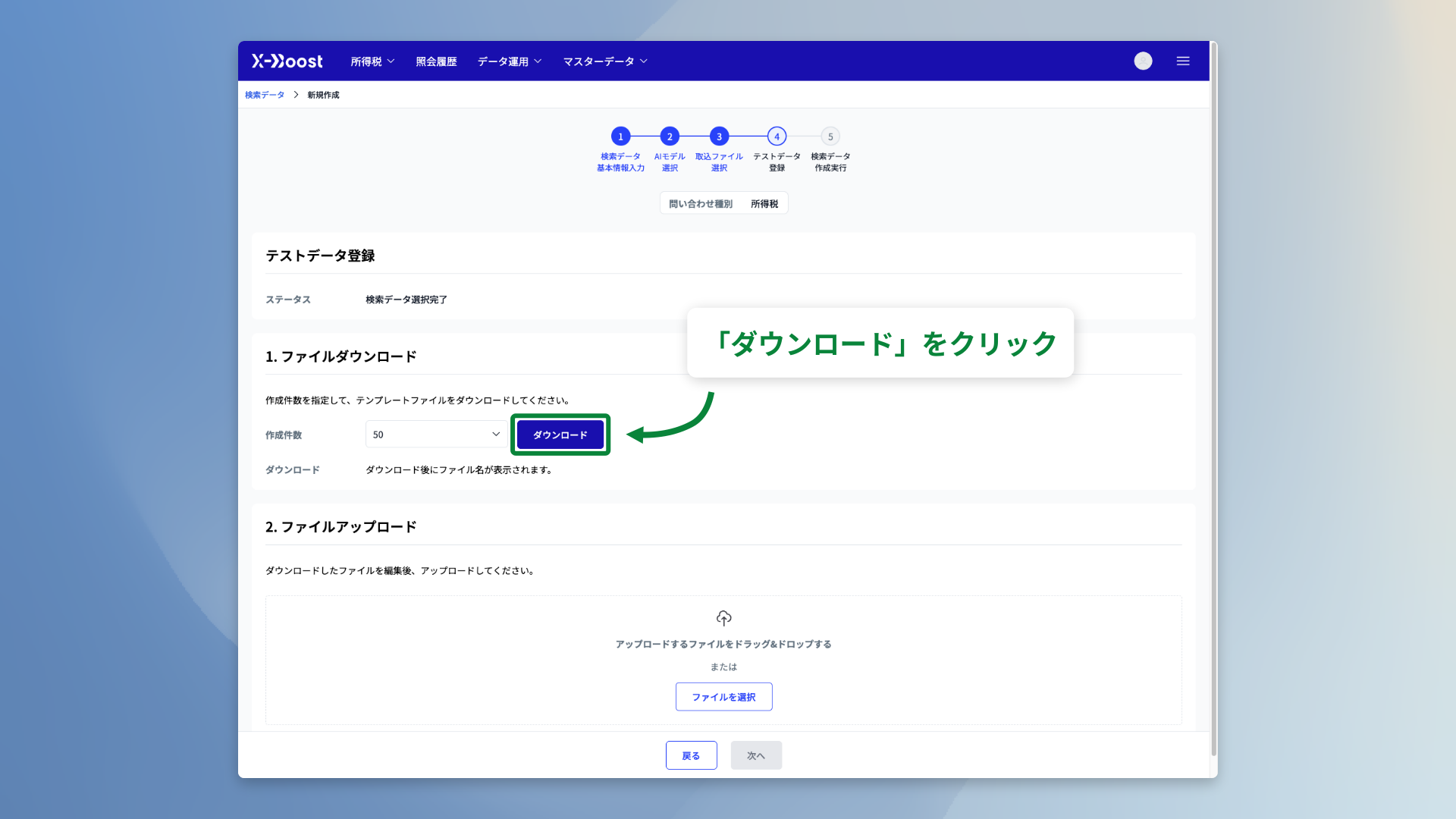
12. ダウンロードしたテストデータファイルの該当シートを開く
※FAQと照会履歴両方の取込ファイルを使用している場合、それぞれ別シートとして出力されます。両方のシートで対応してください。
▼FAQのテストデータ(シート名「faq_data」)
|
▼照会履歴のテストデータ(シート名「inquiry_data」)
|
| 関連ヘルプ:テストデータの目的と列の役割 | |
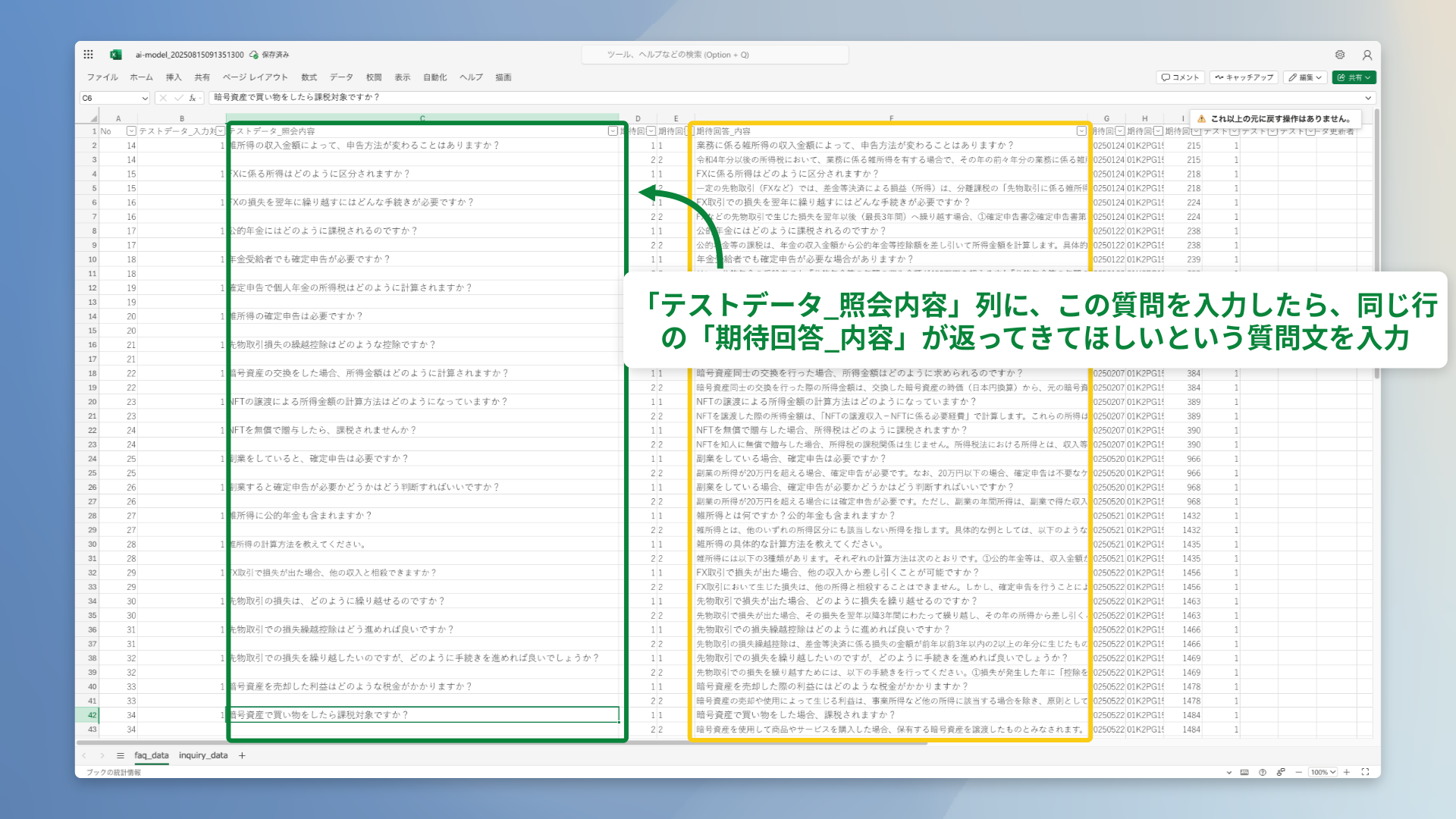
13. 「テストデータ_照会内容」列に、この質問を入力したら、同じ行の「期待回答_内容」が返ってきてほしいという質問文を入力
※「テストデータ_入力対象行」列に「1」が出力されている行に入力してください。「1」以外の行に入力された内容は参照されません。
| 💡過去に登録済みのテストデータは、「テストデータ_照会内容」列が入力された状態で出力されます。必要に応じて調整してください。 |
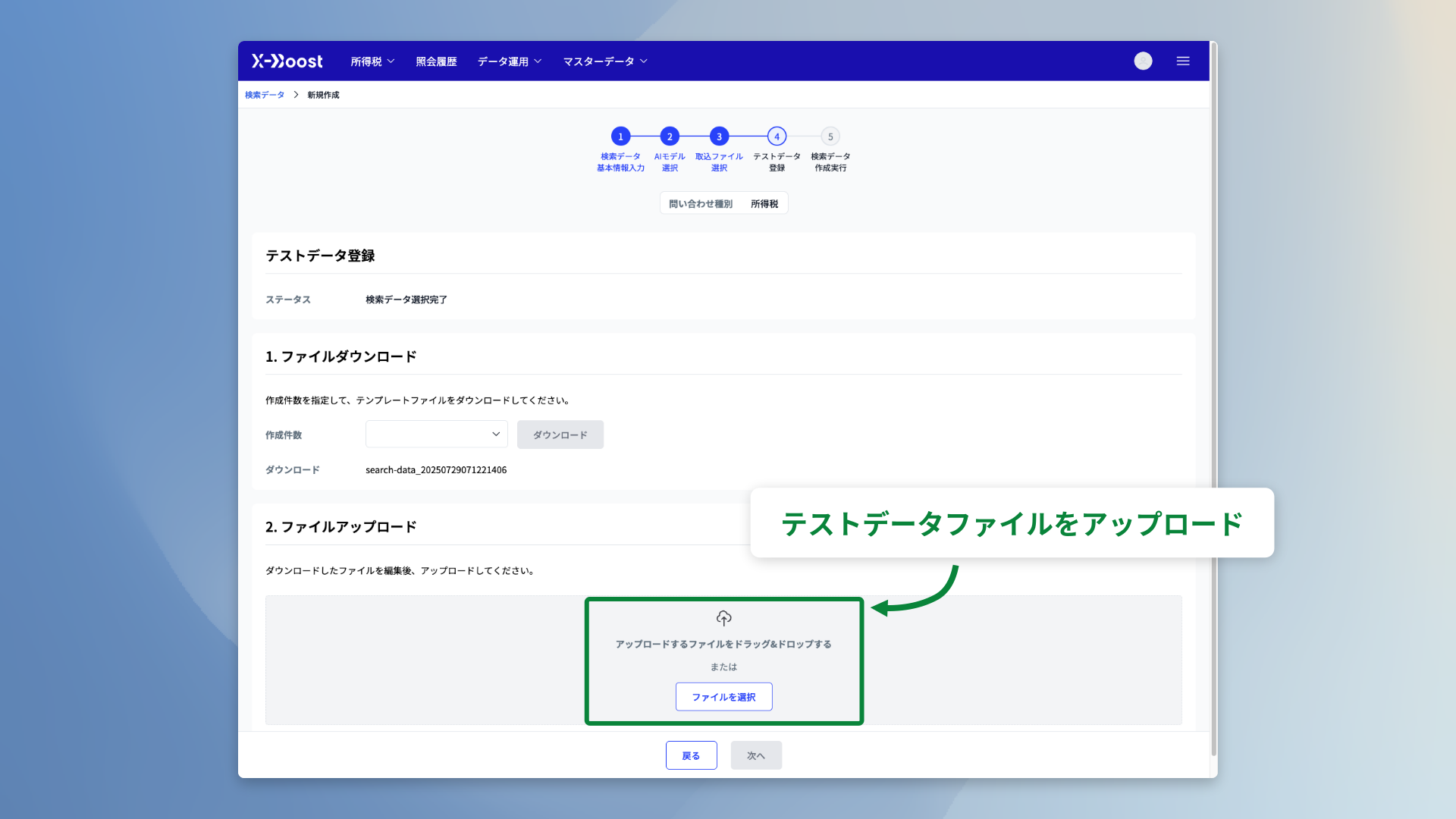
14. 手順13で作成したテストデータファイルをアップロード
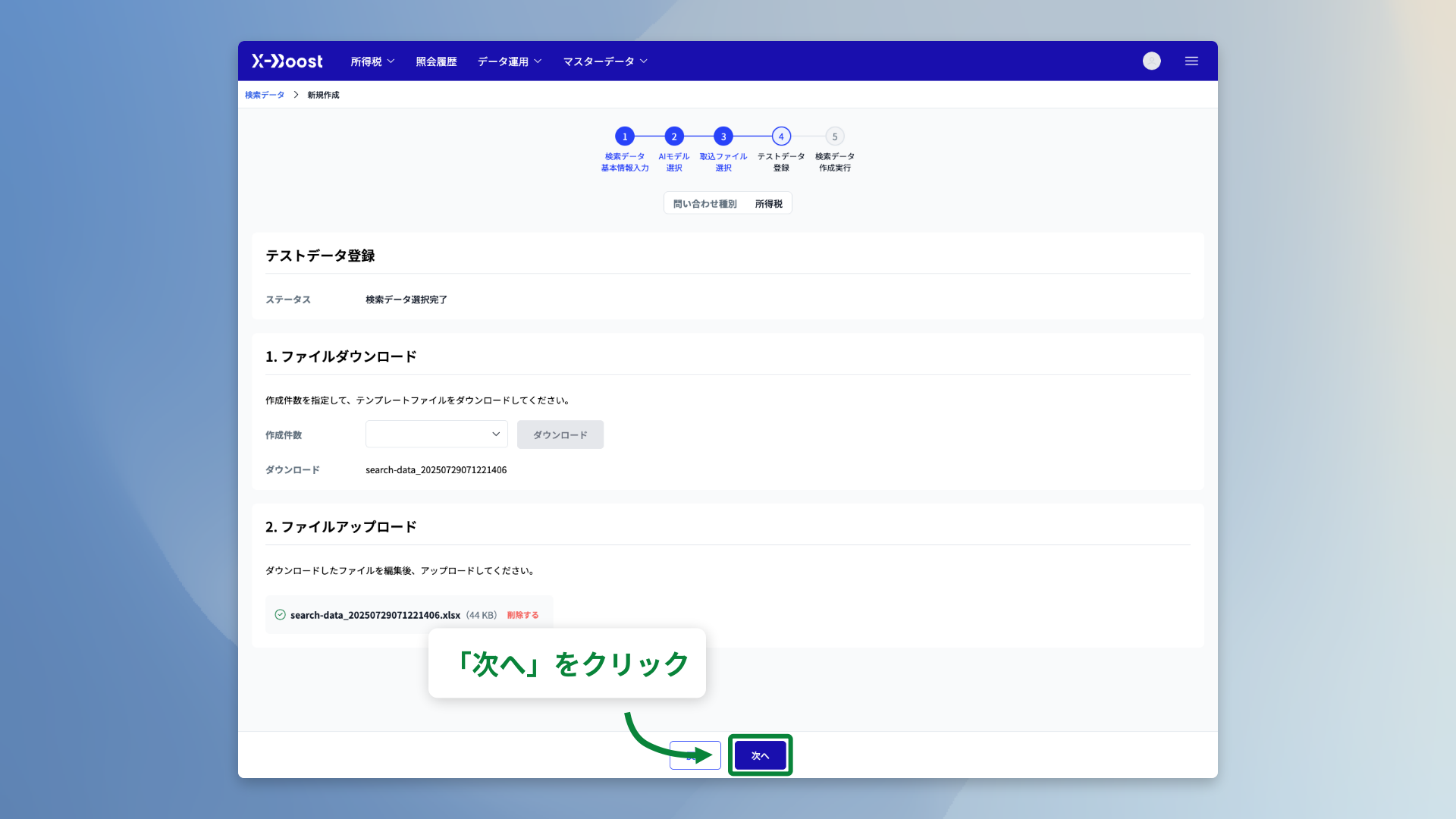
15. 「次へ」をクリック
16. 検索データに使用された取込ファイルの一覧が表示
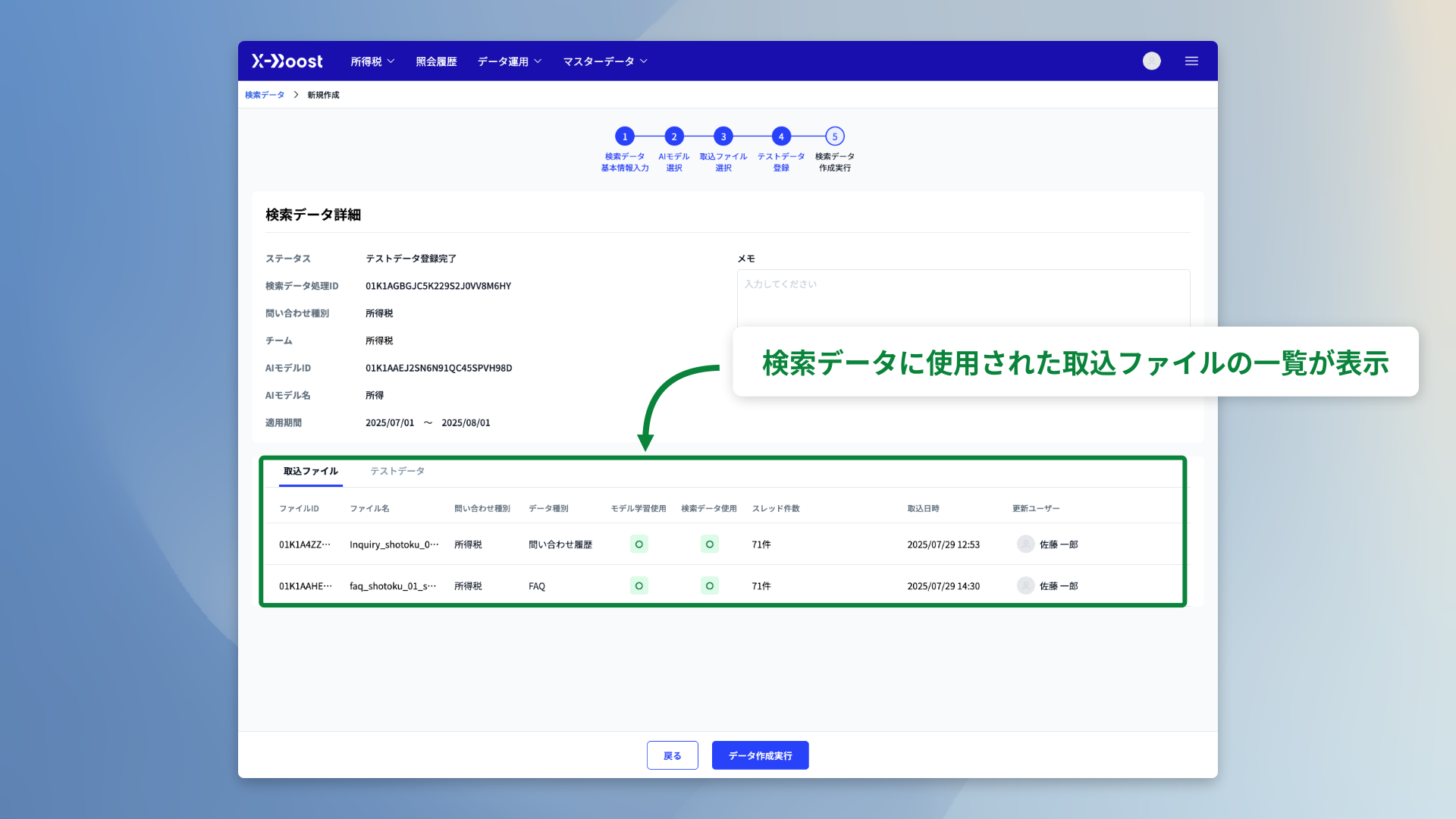
17. 「データ作成実行」をクリック

18. メニューバーの「データ運用」から「プロセス」を選択

19. 作成中の検索データが表示