登録済みチームの「チーム名」「問い合わせ種別」と、「所属ユーザー」の編集方法はそれぞれ異なります。
各手順は以下よりご確認いただけます。
チーム基本情報の編集手順
登録済みのチーム情報を編集します。
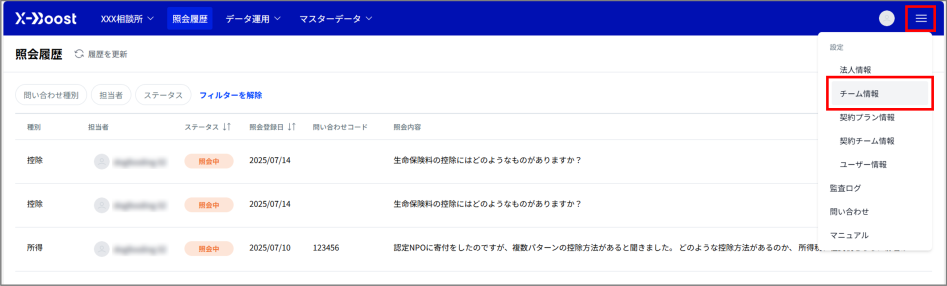
- 画面右上のナビゲーションメニューをクリックし、「チーム情報」を選択します。
- チーム情報を編集するチームの「基本情報編集」ボタンをクリックします。
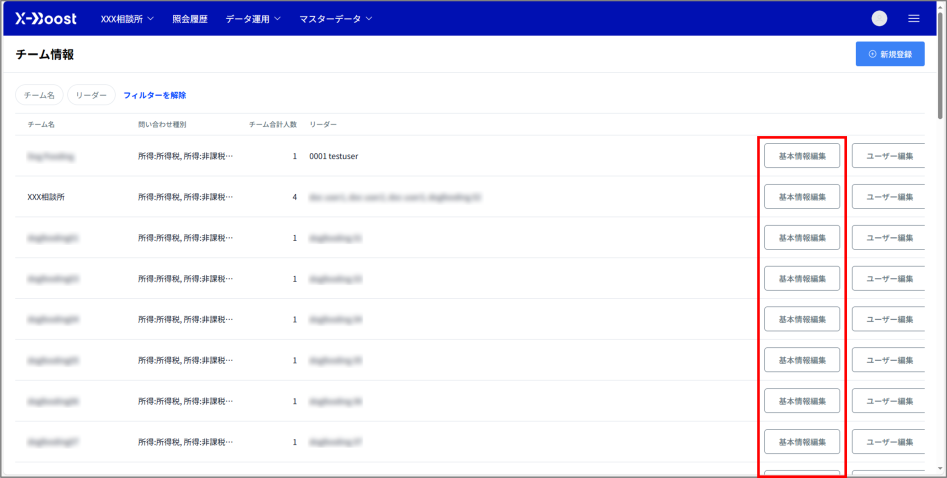
| 💡チームをクリックしてチーム情報詳細画面を表示し、チーム情報詳細画面で「基本情報編集」ボタンをクリックしても、基本情報編集画面を表示できます 。 |
- チーム名と問い合わせ種別を編集します。
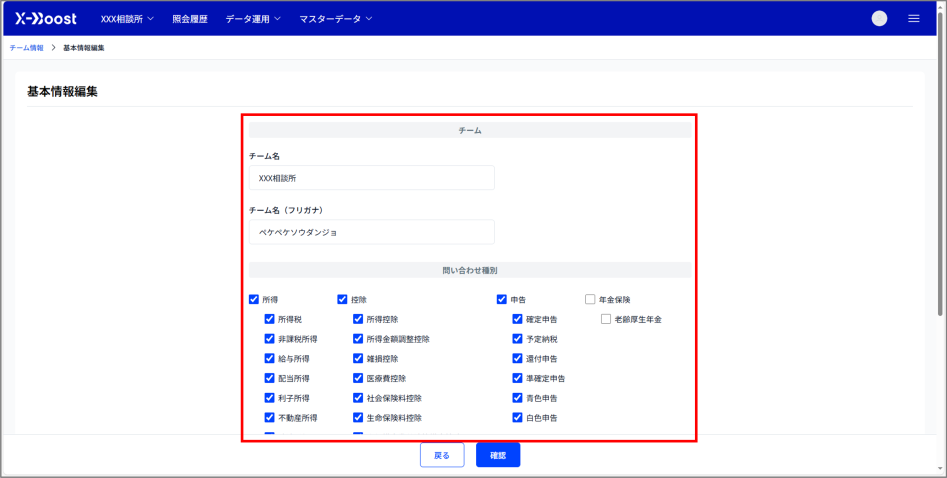
- 「確認」ボタンをクリックします。
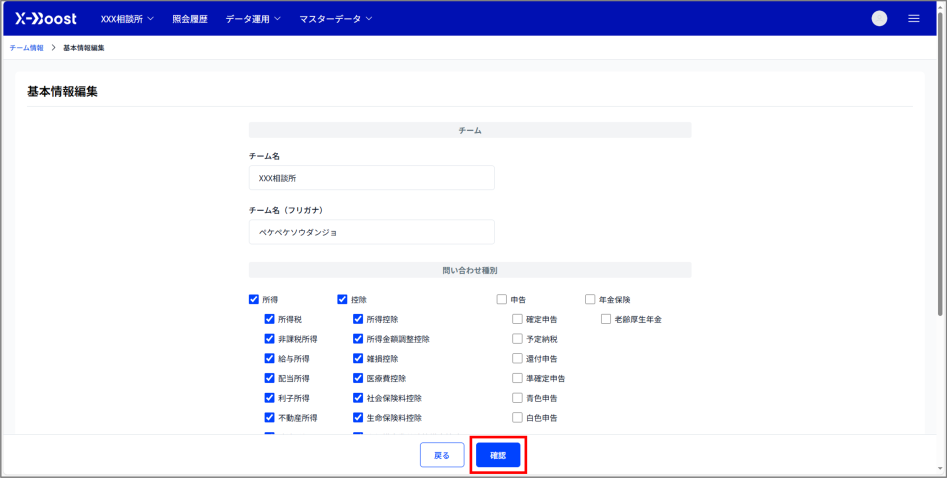
- 基本情報編集確認画面が表示されるので、内容に問題なければ「登録」ボタンをクリックします。
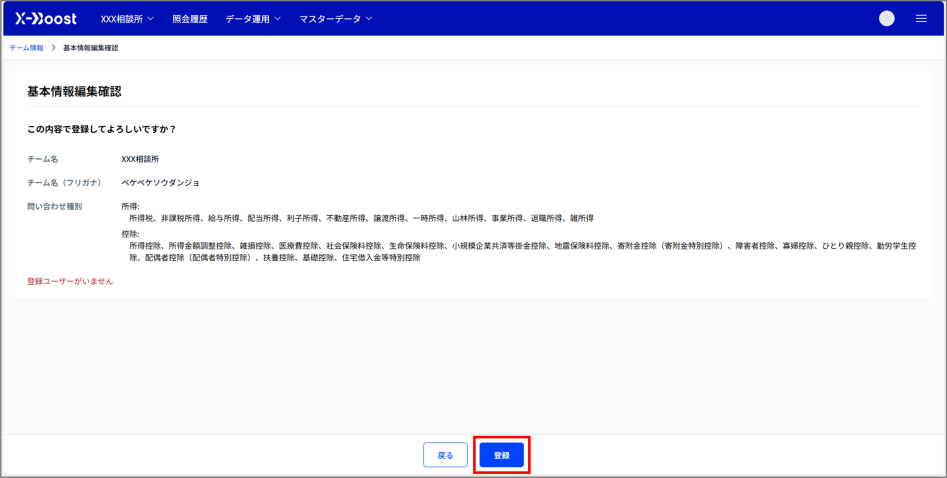
所属ユーザーの編集手順
登録済みのチームに所属するユーザー情報を編集します。
- 画面右上のナビゲーションメニューをクリックし、「チーム情報」を選択します。
- 所属ユーザーを編集するチームの「ユーザー編集」ボタンをクリックします。
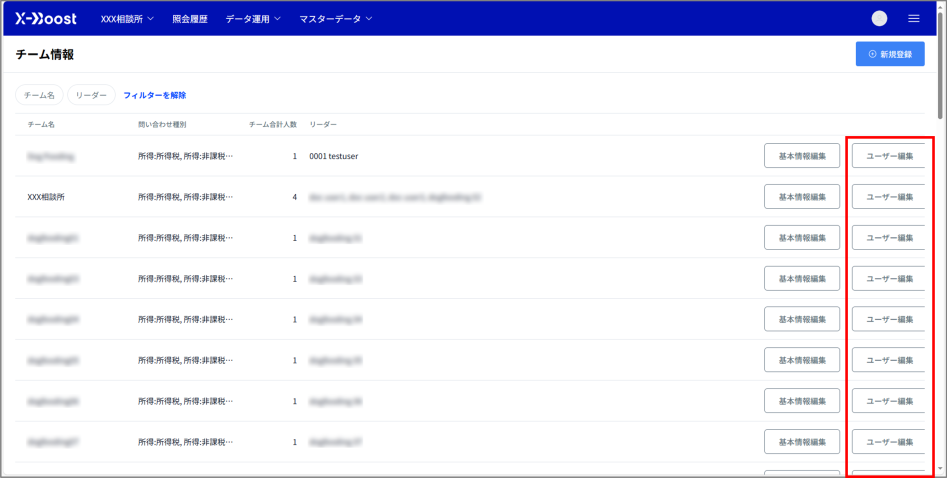
| 💡チームをクリックしてチーム情報詳細画面を表示し、チーム情報詳細画面で「ユーザー編集」ボタンをクリックしても、ユーザー編集画面を表示できます 。 |
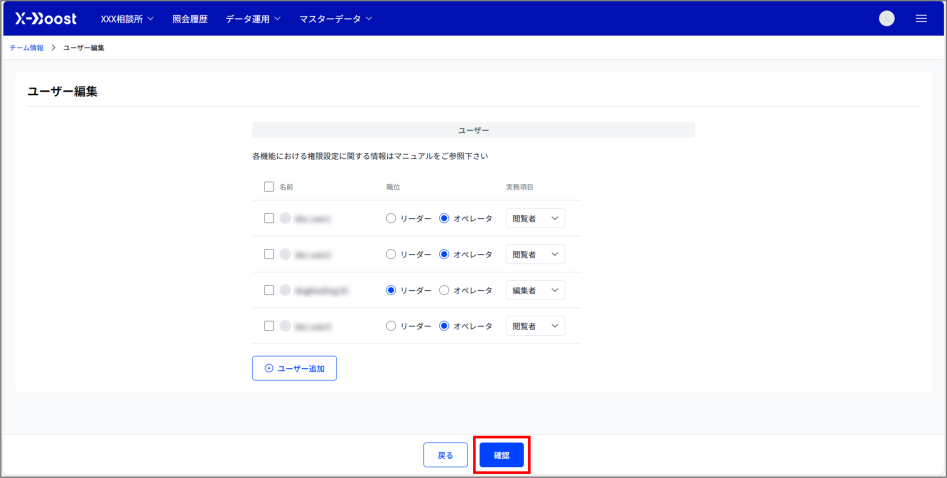
- 所属ユーザーを編集します。ユーザーの権限設定、ユーザーの追加、ユーザーの削除ができます。
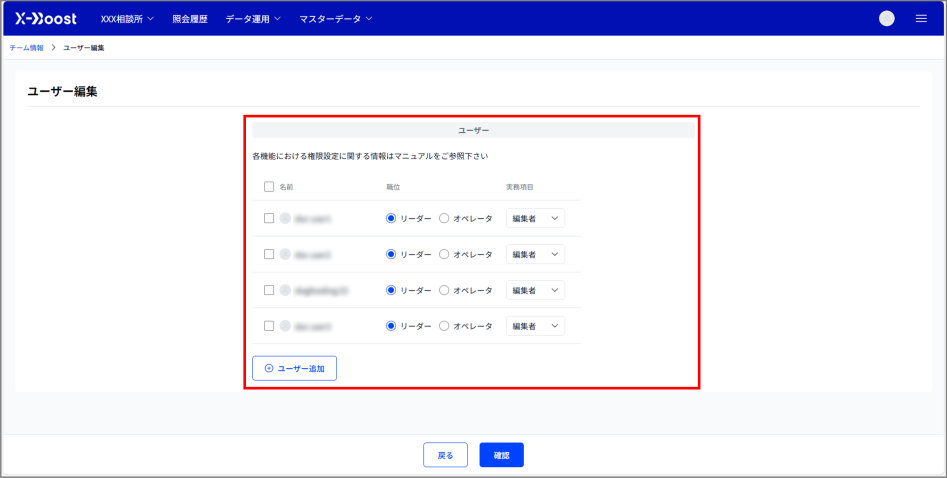
| 項目 | 説明 |
|---|---|
| 職位 | 「リーダー」または「オペレータ」を選択します。 1つのチームに必ず1人の「リーダー」を設定してください。 |
| 実務項目 | 照会履歴の操作権限を以下から選択します。 ・閲覧者:照会履歴画面で照会履歴を閲覧できます。 ・編集者:照会履歴画面で新規照会を行えます。 |
- 「確認」ボタンをクリックします。
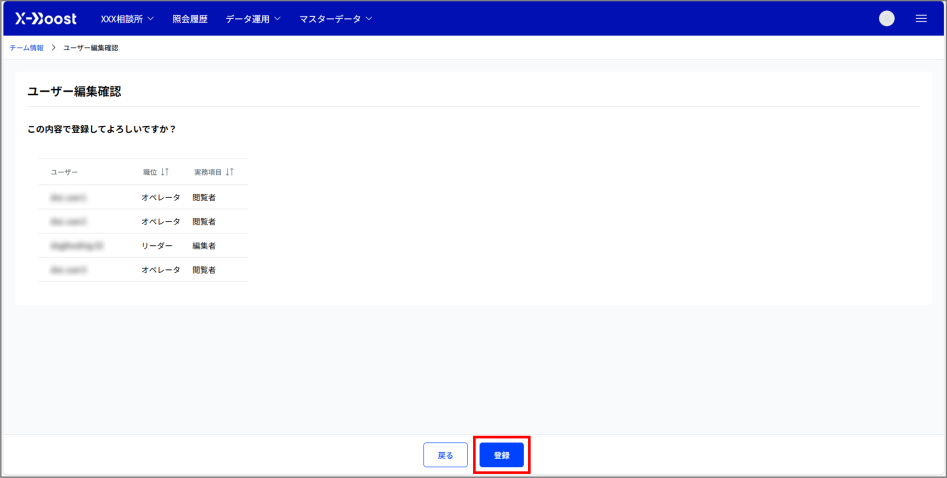
- 「登録」ボタンをクリックします。