登録したユーザーの情報の編集は、以下の手順で行えます。
なお、ユーザーのシステム管理項目権限およびシステム運用項目権限はまとめて変更することも可能です。
ーユーザー情報の編集手順
ーユーザーの権限をまとめて変更するには
ユーザー情報の編集手順
登録済みのユーザーを編集します。
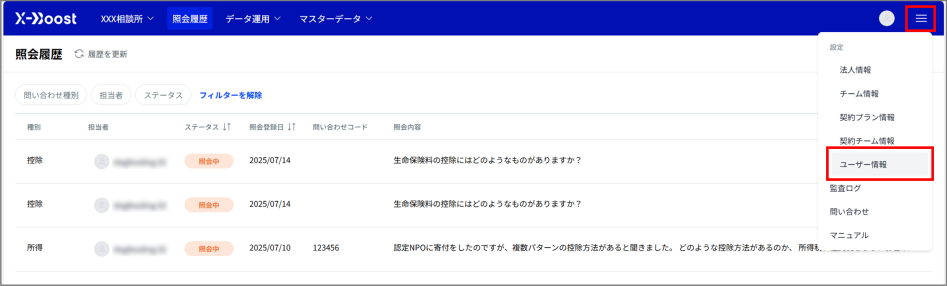
- 画面右上のナビゲーションメニューをクリックし、「ユーザー情報」を選択します。
- 編集するユーザーの「編集」ボタンをクリックします。
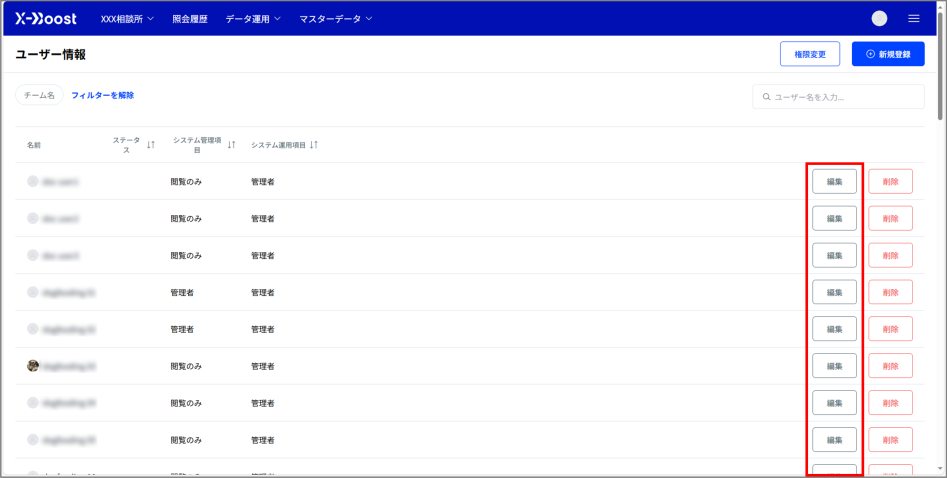
| 💡ユーザーをクリックしてユーザー情報詳細画面を表示し、ユーザー情報詳細画面で「編集」ボタンをクリックしても、ユーザー情報編集画面を表示できます。 |
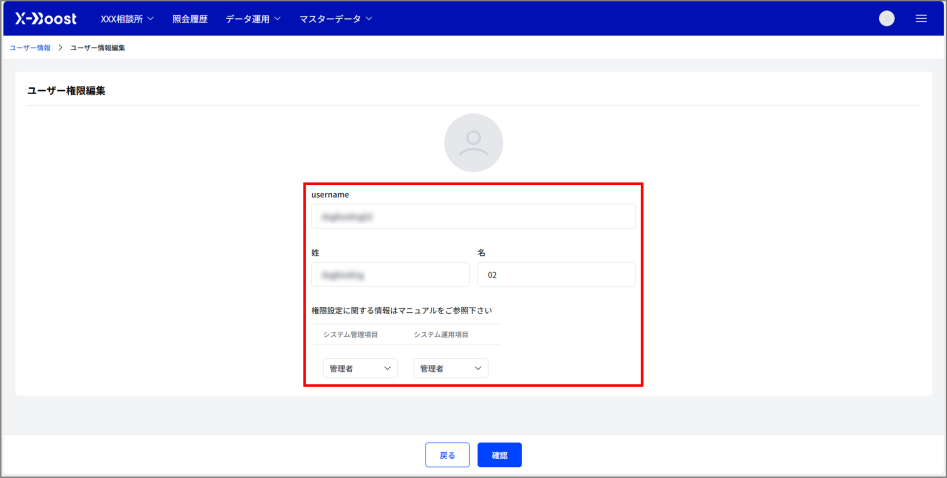
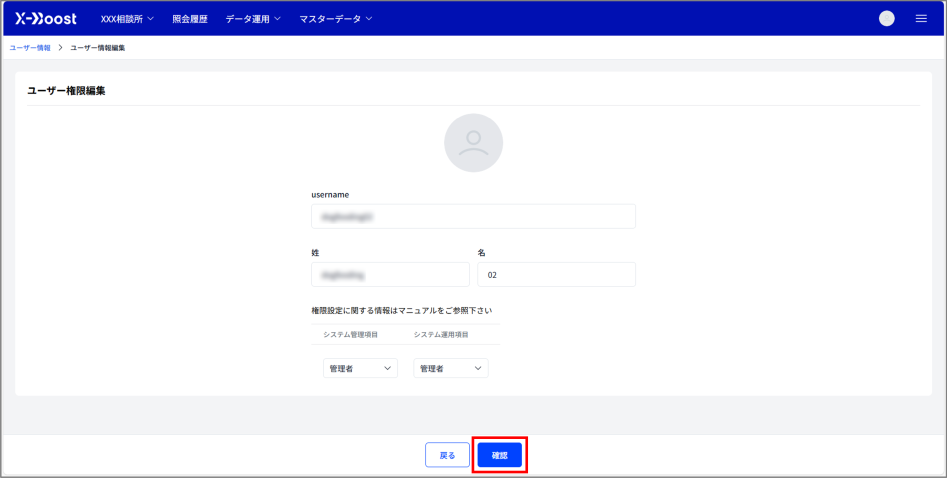
- ユーザー情報を編集します。
| 項目 | 説明 |
|---|---|
| username | usernameを半角英数字で入力します。 usernameは後から変更できません。 |
| 姓・名 | ユーザーの名前を入力します。 |
| システム 管理項目 |
システム管理項目(法人情報、契約チーム情報、ユーザー情報、チーム情報)の操作権限を以下から選択します。 ・権限なし:閲覧も操作もできません。 ・閲覧者:設定内容を閲覧できます。 ・編集者:ユーザー情報、チーム情報の編集、および問い合わせ種別の作成・編集・削除ができます。 ・管理者:ユーザー情報、チーム情報、問い合わせ種別の作成・編集・削除ができます。 |
| システム 運用項目 |
システム運用項目(契約プラン、監視ログ、データ運用)の操作権限を以下から選択します。 ・権限なし:閲覧も操作もできません。 ・管理者:契約プラン、監視ログ、データ運用の閲覧・操作ができます。 |
- 「確認」ボタンをクリックします。
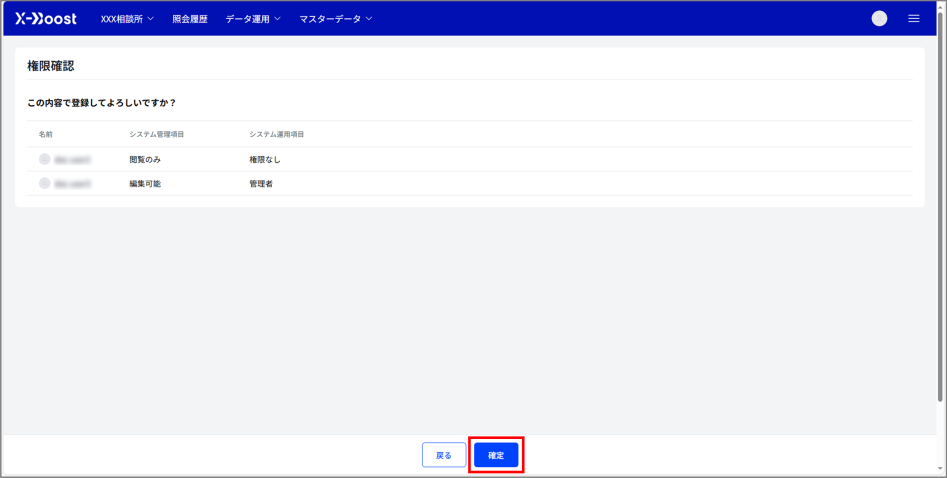
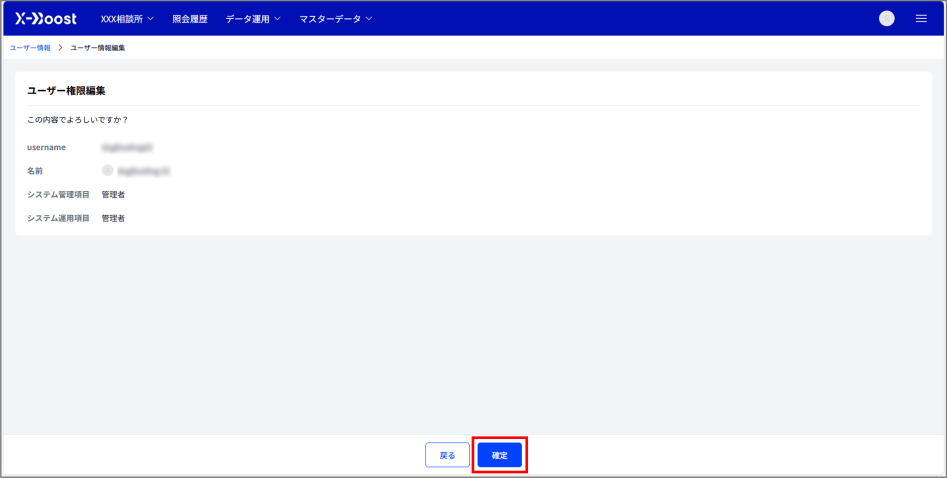
- 「確定」ボタンをクリックします。
ユーザーの権限をまとめて変更するには
以下の手順で、ユーザーのシステム管理項目権限およびシステム運用項目権限をまとめて変更することが可能です。
- 画面右上のナビゲーションメニューをクリックし、「ユーザー情報」を選択します。
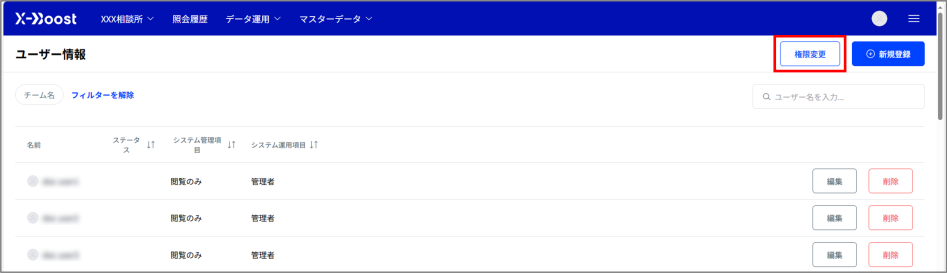
- 「権限変更」ボタンをクリックします。
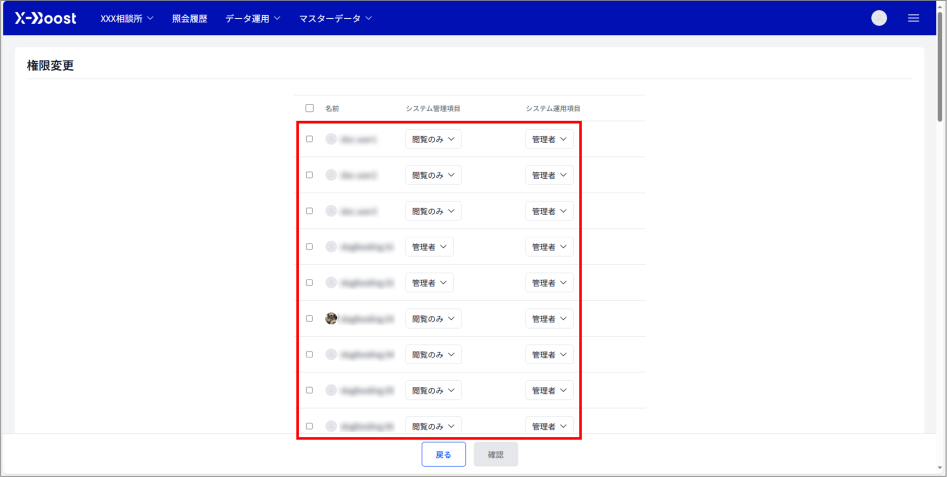
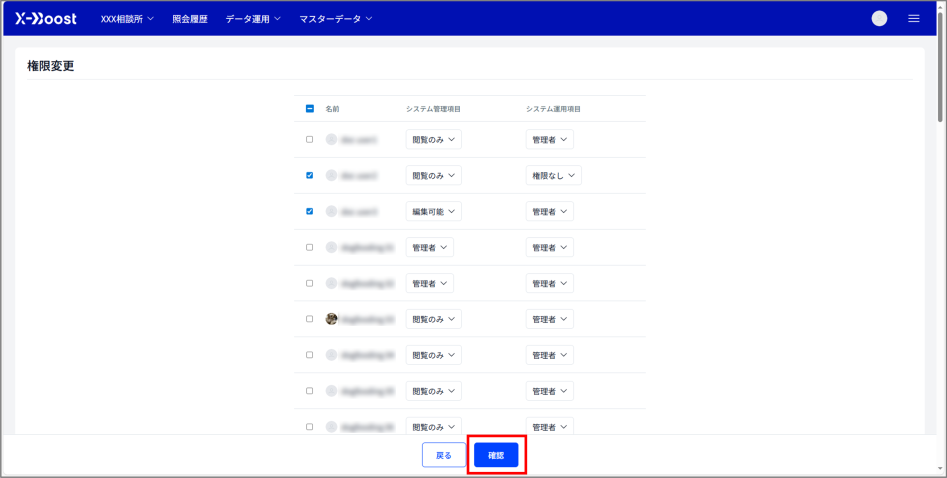
- 権限を変更するユーザーにチェックを付け、「システム管理項目」および「システム運用項目」の権限を変更します。
| 項目 | 説明 |
|---|---|
| システム 管理項目 |
システム管理項目(法人情報、契約チーム情報、ユーザー情報、チーム情報)の操作権限を以下から選択します。 ・権限なし:閲覧も操作もできません。 ・閲覧者:設定内容を閲覧できます。 ・編集者:ユーザー情報、チーム情報の編集、および問い合わせ種別の作成・編集・削除ができます。 ・管理者:ユーザー情報、チーム情報、問い合わせ種別の作成・編集・削除ができます。 |
| システム 運用項目 |
システム運用項目(契約プラン、監視ログ、データ運用)の操作権限を以下から選択します。 ・権限なし:閲覧も操作もできません。 ・管理者:契約プラン、監視ログ、データ運用の閲覧・操作ができます。 |
- 「確認」ボタンをクリックします。
- 「確定」ボタンをクリックします。